

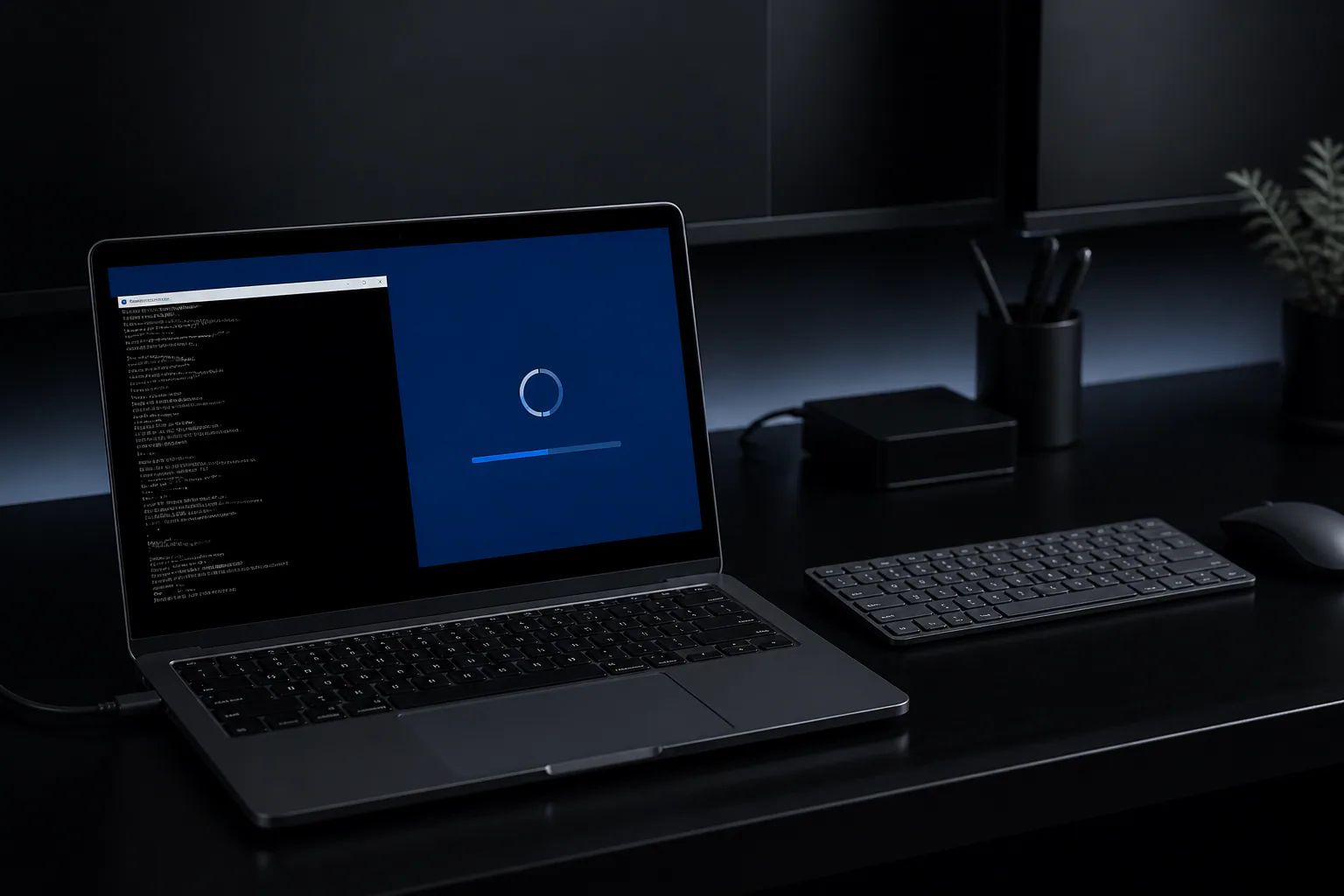
Windows가 갑자기 느려지거나, 업데이트 오류·블루스크린·앱 충돌이 반복된다면 시스템 파일 손상을 먼저 의심해볼 수 있습니다. 이럴 때 가장 많이 쓰는 도구가 SFC와 DISM입니다. 둘 다 관리자 권한으로 실행하며, 순서와 결과 해석만 제대로 알아도 많은 문제를 직접 복구할 수 있습니다.
핵심 요약
- SFC는 손상된 Windows 시스템 파일을 검사하고 복원합니다.
- DISM은 Windows 이미지 자체를 점검해 SFC가 복구할 기반을 만듭니다.
- 보통 DISM 후 SFC 순서가 더 안정적입니다.
- 결과 메시지를 읽으면 다음 조치를 빠르게 결정할 수 있습니다.
SFC와 DISM의 차이부터 이해하기
SFC(System File Checker)는 현재 PC의 시스템 파일을 검사해 손상된 파일을 바꾸는 역할을 합니다. 반면 DISM(Deployment Image Servicing and Management)은 Windows 이미지 저장소를 복구해, SFC가 정상적으로 작동할 수 있게 돕습니다. 쉽게 말해 SFC는 파일을 고치고, DISM은 그 파일을 꺼내는 원본 창고를 점검하는 방식입니다.
예를 들어 SFC만 실행했는데 “손상된 파일을 복구하지 못했습니다”라고 나오면, 원본 이미지가 문제일 수 있습니다. 이때 DISM으로 먼저 이미지 상태를 정리한 뒤 다시 SFC를 돌리면 해결되는 경우가 많습니다.
실행 전 준비 사항
명령 프롬프트나 Windows 터미널을 반드시 관리자 권한으로 실행해야 합니다. 그렇지 않으면 검사 자체는 되더라도 복구가 제한될 수 있습니다. 작업 중에는 전원 공급이 안정적인 환경을 권장합니다.
아래 체크리스트를 먼저 확인하세요.
- 중요한 파일은 미리 저장해 두기
- 관리자 권한으로 터미널 열기
- 인터넷 연결 확인하기(DIS M 일부 복구에 필요)
- 백신 프로그램이 과도하게 차단하지 않는지 확인하기
SFC 실행 방법과 결과 해석
관리자 권한 창에서 다음 명령을 입력합니다.
`bash
sfc /scannow`
검사에는 시간이 걸릴 수 있으며, 중간에 창을 닫지 않는 것이 중요합니다. 완료 후에는 보통 아래처럼 결과가 나옵니다.
만약 “복구 완료”가 뜨면 한 번 재부팅한 뒤 같은 증상이 남는지 확인하세요. 증상이 계속되면 DISM으로 이미지 복구를 진행하는 것이 좋습니다.
DISM으로 이미지 복구하기
DISM은 보통 다음 순서로 사용합니다.
`bash
DISM /Online /Cleanup-Image /CheckHealth
DISM /Online /Cleanup-Image /ScanHealth
DISM /Online /Cleanup-Image /RestoreHealth`
CheckHealth는 손상 흔적이 있는지 빠르게 확인하고, ScanHealth는 더 자세히 검사합니다. 마지막 RestoreHealth가 실제 복구를 수행합니다. 인터넷 연결이 필요한 경우가 있으며, 실행 시간이 길어질 수 있습니다.
만약 RestoreHealth가 실패한다면 Windows 설치 미디어나 로컬 소스를 지정해야 할 수도 있습니다. 일반 사용자라면 먼저 기본 명령으로 시도한 뒤, 결과 메시지를 보고 추가 조치를 판단하는 흐름이 가장 안전합니다.
자주 막히는 경우와 해결 순서
SFC와 DISM은 순서가 중요합니다. 일반적으로 DISM /RestoreHealth를 먼저 실행하고, 그 다음 sfc /scannow로 마무리하면 복구 성공률이 높습니다. 둘 중 하나만 해서는 문제가 남을 수 있습니다.
다음 순서로 진행해 보세요.
- 관리자 권한 터미널 열기
DISM /Online /Cleanup-Image /RestoreHealth실행- 완료 후
sfc /scannow실행 - 재부팅 후 증상 확인
예를 들어 Windows 업데이트 후 갑자기 설정 앱이 열리지 않는다면, DISM으로 이미지 복구 후 SFC를 돌렸을 때 정상화되는 사례가 많습니다. 반대로 하드디스크 오류나 메모리 문제라면 SFC/DISM만으로 해결되지 않을 수 있으니, 저장장치 검사도 함께 고려해야 합니다.
마무리: 먼저 이 순서로 점검하세요
시스템 손상이 의심될 때는 복잡하게 생각하기보다 DISM → SFC → 재부팅 순서로 점검하는 것이 가장 실용적입니다. 결과 메시지를 확인하면 문제의 깊이를 가늠할 수 있고, 불필요한 초기화를 줄일 수 있습니다. 지금 오류가 반복된다면 위 명령을 차례대로 실행해 보고, 복구 실패 메시지가 나오면 그 문구를 기준으로 다음 단계를 정하면 됩니다.